내 블로그에 정성스럽게 쓴 글이 구글 검색 결과에 나오지 않는다면 그보다 허탈한 일은 없을 것입니다.
티스토리나 워드프레스를 운영하는 분들이라면 반드시 거쳐야 하는 관문이
바로 구글 서치콘솔(Google Search Console) 설정입니다.
구글 서치콘솔은 내 콘텐츠가 구글 검색 로봇에 의해 수집되고 있는지,
어떤 키워드로 유입되고 있는지 확인시켜주는 필수 도구입니다.
오늘 포스팅에서는 초보자도 쉽게 따라 할 수 있는 구글 서치콘솔의 기본 사용법부터,
내 글을 구글에 강제로 등록시키는 색인 생성 요청 가이드까지 실전에서 바로 활용 가능한 정보들을 정리해 보겠습니다.
1. 구글 서치콘솔 등록 및 사이트맵 제출 방법
블로그를 구글에 노출시키기 위한 첫 단추는 내 사이트의 소유권을 인증하고 사이트맵을 제출하는 것입니다.
구글 서치콘솔은 사이트의 구조를 파악하기 위해 '지도'와 같은 역할을 하는 사이트맵을 요구합니다.
- 소유권 인증: 구글 서치콘솔에 로그인한 뒤, 내 블로그 주소를 입력하고 안내에 따라 HTML 태그를 티스토리의 <head> 섹션에 삽입하여 소유권을 인증합니다.
- 사이트맵(Sitemaps) 제출: [Sitemaps] 메뉴로 이동하여 sitemap.xml과 rss를 각각 입력하고 제출 버튼을 누릅니다.
- 성공 확인: 제출된 상태가 '성공'으로 표시되면 구글 로봇이 내 블로그의 글들을 읽어갈 준비가 끝난 것입니다.
* Tip: 사이트맵은 한 번만 등록하면 이후 글을 쓸 때마다 구글이 자동으로 가져가지만, 업데이트가 느릴 때가 많으므로 수동 색인 요청법을 익혀두는 것이 중요합니다.
2. 수동 색인 생성 요청으로 노출 속도 높이기
글을 올리자마자 구글에 노출시키고 싶다면 수동 색인 요청 기능을 활용해야 합니다. 구글 로봇이 내 글을 발견하기를 기다리는 대신 직접 "이 글 좀 읽어가줘!"라고 신호를 보내는 과정입니다.
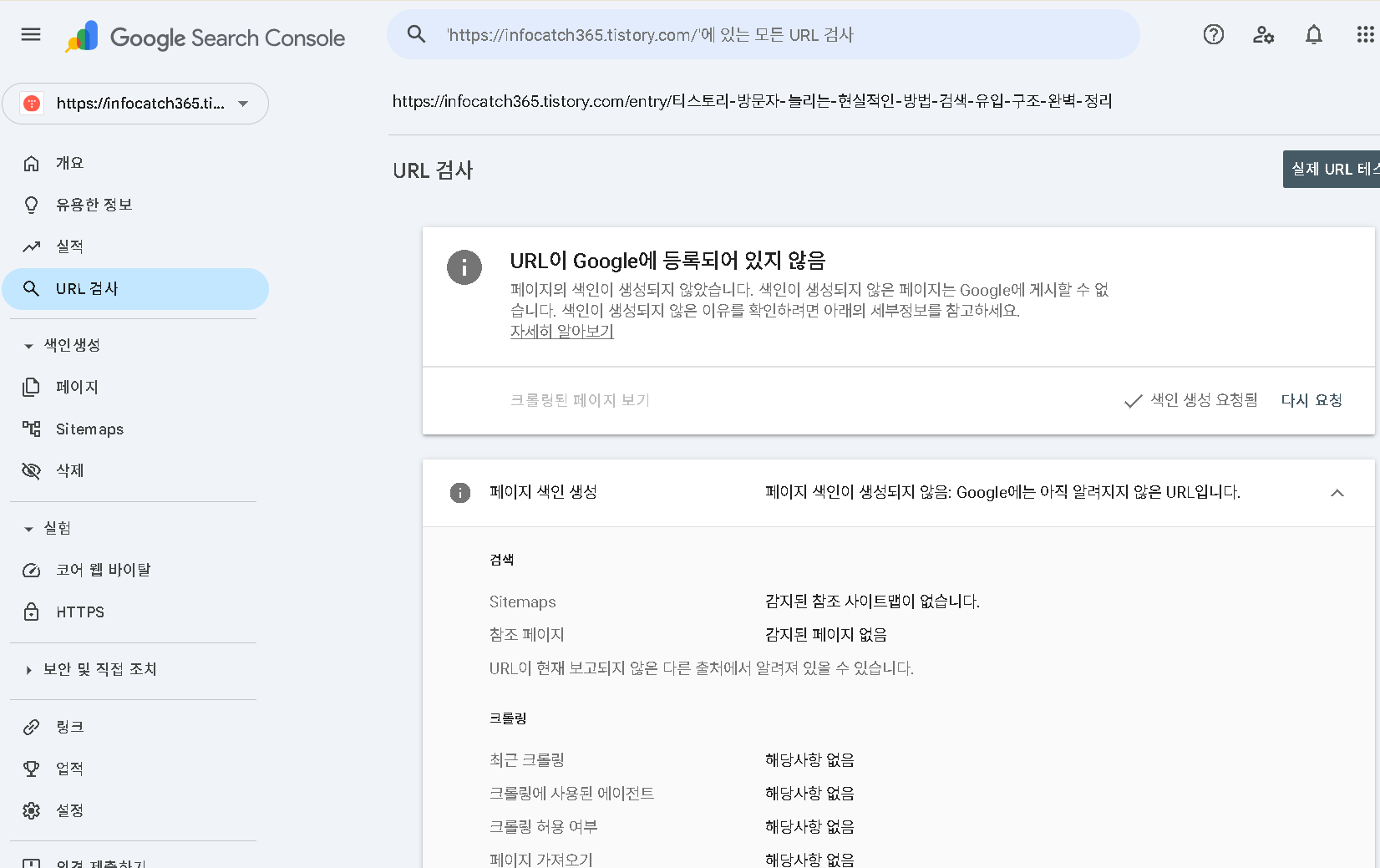
- URL 검사: 서치콘솔 상단의 검색창에 새로 쓴 포스팅의 전체 주소를 입력합니다.
- 색인 생성 요청: 'URL이 구글에 등록되어 있지 않음'이라는 메시지가 뜨면 우측의 [색인 생성 요청] 버튼을 클릭합니다.
- 실시간 테스트: 요청 전 [실제 URL 테스트]를 눌러 모바일 사용성이나 페이지 구조에 문제가 없는지 먼저 확인하면 등록 성공률이 높아집니다.
실제로 제가 블로그를 처음 운영할 때, 글만 써놓고 일주일을 기다려도 노출이 안 되던 글들이 수동 색인 요청 후 24시간 이내에 구글 검색 결과에 반영되는 것을 경험했습니다. 신규 블로그라면 이 과정을 매번 반복하는 습관이 필요합니다.
아래 이미지가 구글 색인 생성 요청화면입니다.
3. 색인 생성 오류 종류와 해결 가이드
색인 요청을 했다고 해서 모든 글이 즉시 등록되는 것은 아닙니다. 서치콘솔의 [페이지] 리포트에서 발견되는 대표적인 오류와 해결법을 미리 알아두면 당황하지 않을 수 있습니다.
| 항목 | 내용 | 해결 방법 |
| 발견됨 - 현재 색인이 생성되지 않음 | 구글이 글의 존재는 알지만 아직 읽지는 않은 상태 | 콘텐츠의 품질을 높이고 수동 색인을 다시 요청 |
| 크롤링됨 - 현재 색인이 생성되지 않음 | 구글이 읽어는 갔지만 가치가 낮다고 판단해 제외함 | 본문 길이를 늘리거나 키워드 배치를 수정하여 재요청 |
| 사용자가 선택한 표준이 없는 중복 페이지 | 비슷한 내용의 글이 이미 내 블로그나 외부에 있음 | 독창적인 내용을 추가하여 중복성 탈피 |
| 모바일 사용 편의성 오류 | 버튼 간격이 너무 좁거나 글자가 작아 읽기 불편함 | 티스토리 스킨 설정을 확인하거나 이미지 크기 조정 |
* Tip: '발견됨' 상태가 오래 지속된다면 해당 글의 링크를 이미 노출된 다른 인기 포스팅 하단에 삽입해 보세요. 구글 로봇이 링크를 타고 넘어와 더 빨리 색인을 생성해 줍니다.
4. 구글 노출 확인 및 검색 실적 분석
색인이 생성되었다면 실제로 내 글이 어떤 키워드로 노출되고 있는지 분석해야 합니다. 서치콘솔의 [실적] 메뉴는 블로그 성장을 위한 보물지도와 같습니다.
- 검색어(쿼리) 분석: 사용자들이 어떤 단어를 검색해서 내 블로그에 들어오는지 확인합니다. 내가 의도하지 않았던 키워드가 있다면 그 주제로 다음 글을 기획해 보세요.
- 평균 게재순위: 특정 키워드로 내 글이 몇 위에 있는지 확인합니다. 10위권 밖이라면 제목이나 서론을 SEO에 맞게 다듬어 순위 상승을 노릴 수 있습니다.
- 노출수 vs 클릭수: 노출은 많이 되는데 클릭이 적다면 제목이 매력적이지 않다는 뜻입니다. 제목 규칙을 참고하여 호기심을 자극하는 문구로 수정해 보시기 바랍니다.
5. 결론: 지속적인 모니터링이 블로그를 키운다.
구글 서치콘솔은 한 번 설정하고 끝나는 도구가 아닙니다.
최소 일주일에 한 번은 접속하여 내 글들이 누락되지 않았는지, 어떤 키워드가 효자 노릇을 하고 있는지 체크해야 합니다.
색인 생성이 거부된 글이 있다면 절망하기보다는 구글이 제시하는 가이드를 따라 콘텐츠를 보완하는 기회로 삼으세요.
결국 구글이 원하는 것은 사용자에게 가치 있는 정보를 신속하게 전달하는 것입니다.
서치콘솔이라는 도구를 통해 구글 로봇과 원활하게 소통한다면,
여러분의 블로그는 어느새 구글 검색 결과 첫 페이지를 장식하게 될 것입니다.
지금 바로 서치콘솔에 접속해 여러분의 글이 잘 등록되어 있는지 확인해 보세요!
https://search.google.com/search-console → 구글 서치콘솔 링크
Google Search Console
Search Console 도구와 보고서를 사용하면 사이트의 검색 트래픽 및 실적을 측정하고, 문제를 해결하며, Google 검색결과에서 사이트가 돋보이게 할 수 있습니다.
search.google.com
'AI활용' 카테고리의 다른 글
| 애드센스 승인 후 수익이 안 나는 이유 5가지 (트래픽 CTR 콘텐츠 광고단가 구조) (0) | 2026.04.28 |
|---|---|
| 챗지피티 이렇게 쓰면 결과 완전히 달라집니다 (활용법 생산성 자동화 글쓰기) (0) | 2026.04.27 |
| 티스토리 방문자 늘리는 현실적인 방법 (검색 유입 구조 완벽 정리) (0) | 2026.04.25 |
| 경쟁 낮고 검색량 있는 키워드 찾는 법 (롱테일 키워드, 무료 도구, 경쟁도 분석, 질문형 키워드, 지속형 키워드, 실전 정리) (0) | 2026.04.20 |
| ChatGPT로 돈 버는 방법 현실 가이드: 콘텐츠 제작·프리랜서 작업·자동화 시스템·수익 구조 정리 (0) | 2026.04.19 |


